
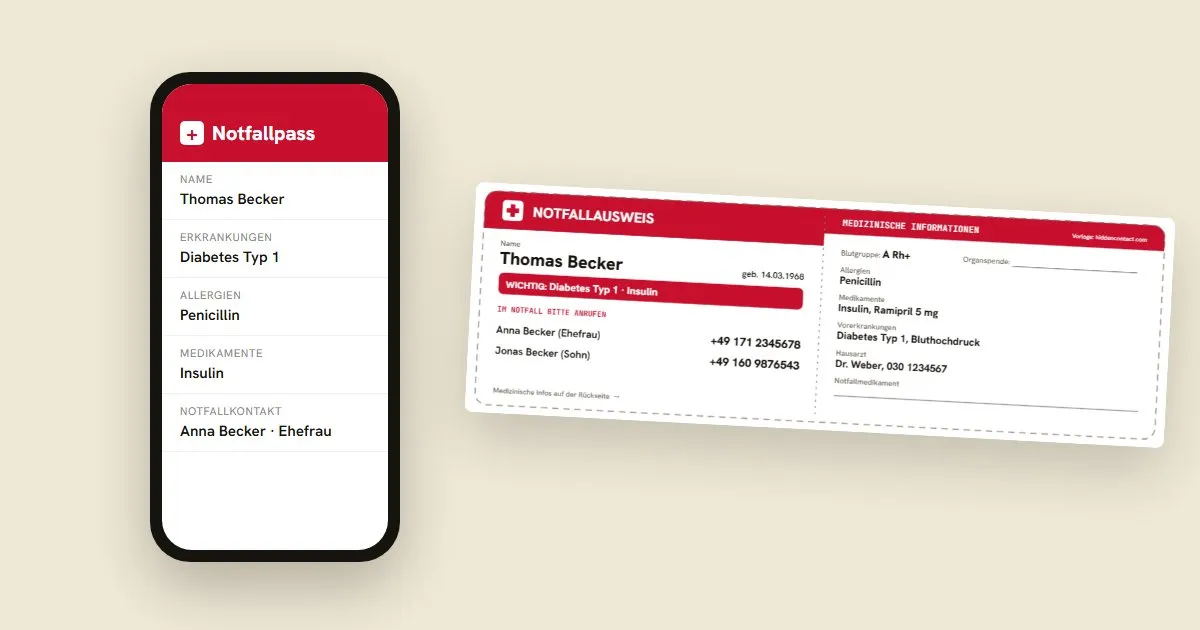
Bijna iedereen heeft zijn telefoon bij zich, ook als er plotseling iets gebeurt. Daarom hebben iPhone en Android ingebouwde noodinformatie: noodcontacten, allergieën en aandoeningen die hulpverleners ook bij een vergrendeld scherm kunnen zien. Instellen kost vijf minuten. Hier is de handleiding voor alle gangbare toestellen, plus een eerlijke blik op de grenzen ervan.
iPhone: app Gezondheid → profielfoto → Medische ID → weergave bij vergrendeling aanzetten. Android en Samsung: Instellingen → Veiligheid en noodgevallen → medische informatie en noodcontacten. Omdat hulpverleners niet altijd aan de telefoon denken en accu's leeg raken, is een medische noodkaart om te printen voor in je portemonnee ook de moeite waard.
Medische ID instellen op de iPhone
- Open de app Gezondheid.
- Tik rechtsboven op je profielfoto en kies Medische ID.
- Tik op Wijzig of Begin.
- Vul geboortedatum, aandoeningen, allergieën, medicijnen en bloedgroep in. Laat leeg wat je niet zeker weet.
- Voeg onder Noodcontacten minstens één persoon uit je contacten toe en kies de relatie.
- Zet de weergave bij vergrendeling aan. Zonder deze optie zien hulpverleners niets op een vergrendelde iPhone.
- Sla op met Gereed.
Zo openen hulpverleners het: op het toegangsscherm op Noodgeval tikken en dan linksonder op Medische ID. Op nieuwere iPhones verschijnt de schuifknop voor de medische ID ook als je de zijknop en een volumeknop tegelijk ingedrukt houdt.
Noodinformatie instellen op Android
Op Android verschillen de menunamen wat per fabrikant en versie. De route is overal vergelijkbaar, en met de zoekfunctie in de instellingen vind je hem snel met het woord „nood”.
Google Pixel en toestellen met standaard Android
- Open Instellingen.
- Kies Veiligheid en noodgevallen.
- Vul onder Medische informatie bloedgroep, allergieën, medicijnen en opmerkingen in.
- Voeg mensen toe onder Noodcontacten.
- Controleer of de weergave op het vergrendelscherm is toegestaan.
Samsung Galaxy
- Open Instellingen.
- Kies Veiligheid en noodgevallen.
- Tik op Medische informatie en vul die in.
- Voeg Noodcontacten toe.
- Zet de optie aan om het op het vergrendelscherm te tonen.
Zo openen hulpverleners het: op het vergrendelscherm omhoog vegen, op Noodoproep tikken en de nood- of medische informatie openen. Op sommige toestellen moet je de optie twee keer aantikken.
Vergrendel je telefoon en probeer je medische ID te openen zoals een vreemde dat zou doen. Duurt dat langer dan een paar seconden, dan weet je waarom een tweede route zinvol is.
Wat zet je in je medische ID?
- Noodcontacten: twee mensen die echt opnemen.
- Aandoeningen: zoals diabetes, epilepsie, hartaandoeningen of astma.
- Allergieën: vooral voor medicijnen zoals penicilline, maar ook voor insectensteken of noten.
- Medicijnen: vooral bloedverdunners en insuline.
- Bloedgroep: als je die weet.
Een uitgebreidere lijst, ook voor kinderen, ouderen en bij aandoeningen, staat in ons artikel Wat zet je op een medische noodkaart?
Waar de medische ID op je telefoon tekortschiet
De medische ID is handig en kost niets. Maar er zijn een paar zwakke plekken die je moet kennen:
- Lege accu of kapot scherm: dan is de medische ID niet bereikbaar.
- Hulpverleners denken er niet aan: niet elke eerstehulpverlener weet dat het bestaat of hoe je het op een vreemde telefoon opent.
- Telefoon niet bij je: bij hardlopen, zwemmen of bij kinderen zonder telefoon is er gewoon geen medische ID.
- Verkeerde telefoon: wie een werk- en een privételefoon heeft, moet beide bijhouden.
De betere combinatie: telefoon plus iets wat je ziet
De medische ID is het betrouwbaarst samen met een tweede, zichtbare route. De eenvoudigste kost niets: een noodkaart op bankpasformaat in je portemonnee, naast je identiteitskaart en zorgpas. Met onze noodkaart-generator vul je hem online in en print je hem als pdf, zonder account.
Wil je iets steviger of ga je vaak zonder portemonnee op pad, bijvoorbeeld bij het sporten? Kies dan voor een zichtbaar noodprofiel aan je lichaam of direct op je telefoon:
Een QR-code op je horloge, armband of telefoonhoes. Hulpverleners scannen hem met elke smartphone, zonder app, en zien de noodinformatie die jij vrijgeeft, of bellen direct je contactpersonen. Je beheert de gegevens online en past ze op elk moment aan. Het werkt ook als je eigen telefoon leeg of vergrendeld is.

Noodprofiel aan horloge of armband
SOS-polsband | QR Noodprofiel
€ 11,90

Voor telefoonhoes, helm en fiets
3x SOS-stickers | QR Noodprofiel
€ 11,90
Voor kinderen zonder telefoon is er een speciale noodarmband voor kinderen. Alle varianten vind je bij onze SOS-noodproducten.
Veelgestelde vragen
Waar vind ik de medische ID op de iPhone?
In de app Gezondheid: tik rechtsboven op je profielfoto en dan op Medische ID. Ook te vinden in Instellingen onder Gezondheid. Op het toegangsscherm komen hulpverleners er via Noodgeval en dan Medische ID.
Waar vind ik de noodinformatie op Android?
Afhankelijk van fabrikant en versie in Instellingen onder Veiligheid en noodgevallen, Noodinformatie of Medische informatie. Het snelst gaat het met de zoekfunctie in Instellingen.
Kunnen hulpverleners de medische ID zien als de telefoon vergrendeld is?
Ja, als je de weergave op het vergrendelscherm hebt aangezet. Zonder die instelling blijft hij afgeschermd.
Kijken hulpdiensten in de medische ID op de telefoon?
Soms, maar niet betrouwbaar. In een noodsituatie telt elke minuut en niet elke hulpverlener weet waar hij te vinden is. Een noodkaart in je portemonnee of een zichtbare noodarmband is een zinvolle aanvulling.
Wat zet ik in de medische ID?
Noodcontacten, aandoeningen, allergieën, medicijnen en, als je die weet, je bloedgroep. Een uitgebreide lijst staat in ons artikel over de medische noodkaart.
Kost de medische ID op de telefoon iets?
Nee. De medische ID op de iPhone en de noodinformatie op Android zitten in het besturingssysteem en zijn gratis. Je hebt geen extra app nodig.


