

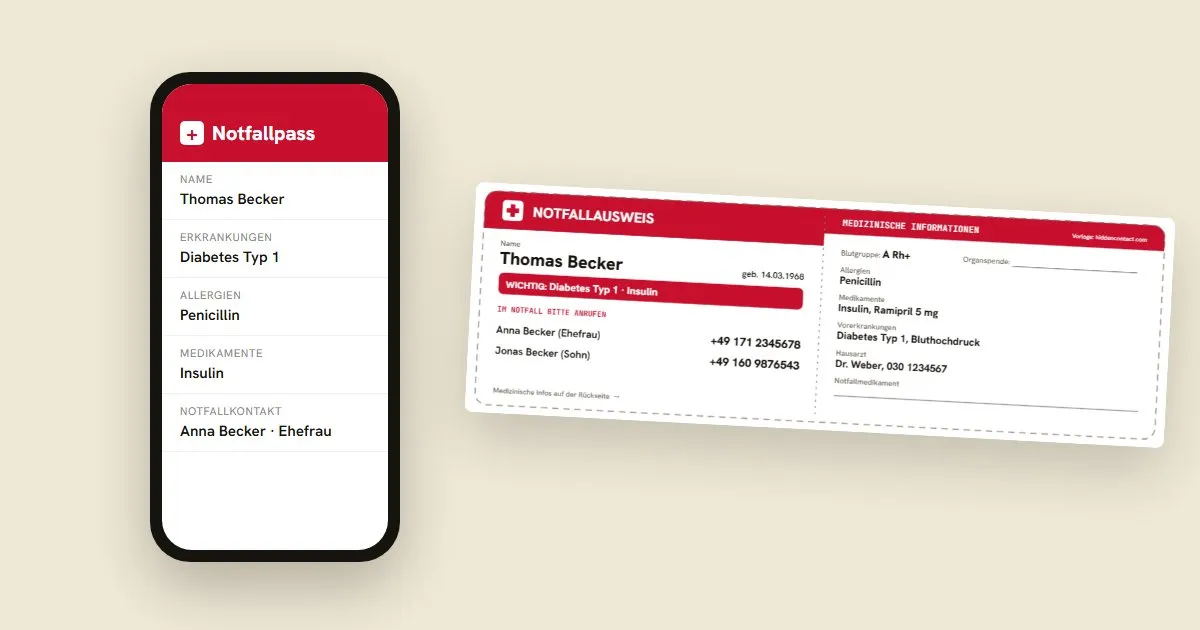
Quasi tutti hanno il telefono con sé, anche quando succede qualcosa all'improvviso. Per questo iPhone e Android hanno informazioni di emergenza integrate: contatti di emergenza, allergie e patologie che i soccorritori possono vedere anche a schermo bloccato. La configurazione richiede cinque minuti. Ecco la guida per i dispositivi più diffusi e uno sguardo onesto ai suoi limiti.
iPhone: app Salute → foto profilo → Cartella clinica → attiva la visualizzazione a schermo bloccato. Android e Samsung: Impostazioni → Sicurezza ed emergenza → informazioni mediche e contatti di emergenza. Visto che i soccorritori non sempre pensano al telefono e le batterie si scaricano, conviene anche una tessera di emergenza da stampare per il portafoglio.
Configurare la cartella clinica su iPhone
- Apri l'app Salute.
- Tocca la tua foto profilo in alto a destra e scegli Cartella clinica.
- Tocca Modifica o Inizia.
- Inserisci data di nascita, patologie, allergie, farmaci e gruppo sanguigno. Lascia vuoto ciò che non sai con certezza.
- In Contatti di emergenza aggiungi almeno una persona dalla rubrica e indica la relazione.
- Attiva la visualizzazione a schermo bloccato. Senza questa opzione i soccorritori non vedono nulla su un iPhone bloccato.
- Salva con Fine.
Come la aprono i soccorritori: sulla schermata di blocco toccare Emergenza e poi Cartella clinica in basso a sinistra. Sugli iPhone più recenti, tenendo premuti il tasto laterale e un tasto del volume compare anche il cursore della cartella clinica.
Configurare le informazioni di emergenza su Android
Su Android i nomi dei menu cambiano un po' a seconda del produttore e della versione. Il percorso è però simile ovunque, e la ricerca nelle impostazioni lo trova facilmente con la parola «emergenza».
Google Pixel e dispositivi con Android standard
- Apri Impostazioni.
- Scegli Sicurezza ed emergenza.
- In Informazioni mediche inserisci gruppo sanguigno, allergie, farmaci e note.
- Aggiungi persone in Contatti di emergenza.
- Verifica che la visualizzazione sulla schermata di blocco sia consentita.
Samsung Galaxy
- Apri Impostazioni.
- Scegli Sicurezza ed emergenza.
- Tocca Informazioni mediche e compilale.
- Aggiungi i Contatti di emergenza.
- Attiva l'opzione per mostrarle sulla schermata di blocco.
Come le aprono i soccorritori: scorrere verso l'alto sulla schermata di blocco, toccare Chiamata di emergenza e aprire le informazioni di emergenza o mediche. Su alcuni dispositivi bisogna toccare la voce due volte.
Blocca il telefono e prova ad aprire la tua cartella clinica come farebbe uno sconosciuto. Se ci vogliono più di pochi secondi, capirai perché serve una seconda via.
Cosa inserire nella cartella clinica?
- Contatti di emergenza: due persone che rispondono davvero al telefono.
- Patologie: ad esempio diabete, epilessia, malattie cardiache o asma.
- Allergie: soprattutto ai farmaci come la penicillina, ma anche a punture di insetti o frutta a guscio.
- Farmaci: in particolare anticoagulanti e insulina.
- Gruppo sanguigno: se lo conosci.
Un elenco più dettagliato, anche per bambini, anziani e patologie croniche, è nel nostro articolo Cosa scrivere sulla tessera di emergenza.
I limiti delle informazioni di emergenza sul telefono
La cartella clinica è utile e gratuita. Ha però alcuni punti deboli da conoscere:
- Batteria scarica o schermo rotto: la cartella non è raggiungibile.
- I soccorritori non ci pensano: non tutti sanno che esiste o come aprirla su un telefono altrui.
- Telefono non a portata: mentre corri, nuoti o per i bambini senza telefono, semplicemente non c'è.
- Telefono sbagliato: chi usa un telefono di lavoro e uno personale deve aggiornarli entrambi.
La combinazione migliore: telefono più qualcosa di visibile
La cartella clinica è più affidabile insieme a una seconda via visibile. La più semplice è gratuita: una tessera di emergenza formato carta di credito nel portafoglio, accanto alla carta d'identità e alla tessera sanitaria. Con il nostro generatore di tessere di emergenza la compili online e la stampi in PDF, senza registrazione.
Se vuoi qualcosa di più resistente o esci spesso senza portafoglio, ad esempio per fare sport, punta su un profilo di emergenza visibile addosso o direttamente sul telefono:
Un QR code su orologio, braccialetto o cover del telefono. I soccorritori lo scansionano con qualsiasi smartphone, senza app, e vedono le informazioni di emergenza che hai scelto di condividere, oppure chiamano direttamente i tuoi contatti. Gestisci i dati online e puoi modificarli in qualsiasi momento. Funziona anche se il tuo telefono è scarico o bloccato.

Profilo di emergenza su orologio o braccialetto
Cinturino SOS | Profilo QR d’Emergenza
11,90 €

Per cover, casco e bici
3x Adesivi SOS | Profilo QR d’Emergenza
11,90 €
Per i bambini senza telefono c'è un braccialetto di emergenza per bambini. Tutte le varianti sono nei nostri prodotti di emergenza SOS.
Domande frequenti
Dove trovo la cartella clinica sull'iPhone?
Nell'app Salute: tocca la foto profilo in alto a destra, poi Cartella clinica. In alternativa in Impostazioni, alla voce Salute. Dalla schermata di blocco i soccorritori la raggiungono tramite Emergenza e poi Cartella clinica.
Dove trovo le informazioni di emergenza su Android?
A seconda del produttore e della versione, in Impostazioni alla voce Sicurezza ed emergenza, Informazioni di emergenza o Informazioni mediche. Il modo più rapido è la ricerca nelle impostazioni.
I soccorritori possono vederla a telefono bloccato?
Sì, se hai attivato la visualizzazione sulla schermata di blocco. Senza questa opzione resta bloccata.
I soccorritori controllano le informazioni sul telefono?
A volte, ma non in modo affidabile. In emergenza ogni minuto conta e non tutti sanno dove trovarle. Una tessera nel portafoglio o un braccialetto di emergenza visibile sono un'integrazione sensata.
Cosa inserire nella cartella clinica?
Contatti di emergenza, patologie, allergie, farmaci e, se lo conosci, il gruppo sanguigno. Un elenco dettagliato è nel nostro articolo sulla tessera di emergenza.
La cartella clinica sul telefono costa qualcosa?
No. La cartella clinica dell'iPhone e le informazioni di emergenza di Android sono integrate nel sistema e gratuite. Non serve un'app aggiuntiva.


